Passo a passo detalhado de configuração e uso do programa — da primeira biblioteca escaneada até o envio de assets para o 3ds Max.
Funcionalidades demonstradas: Pesquisa Inteligente por IA (imagem de referência + palavras-chave), análise de estilo/paleta/densidade, plantas encontradas na sua biblioteca, exportação direta para o 3ds Max, navegação em Bibliotecas com tags e Coleções personalizadas.
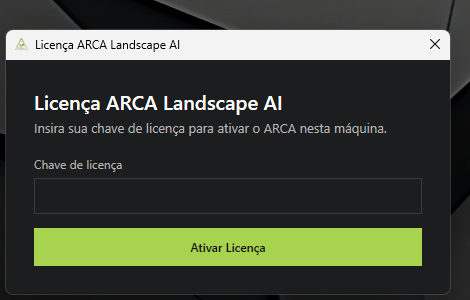
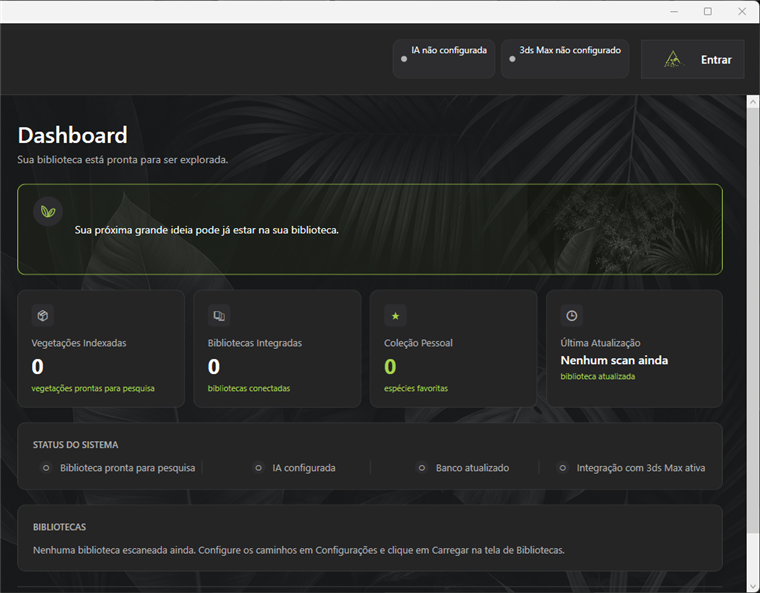
Ao abrir o ARCA pela primeira vez, cole a chave de licença recebida por e-mail e clique em Ativar Licença. Depois de ativada, a tela principal aparece com o menu lateral disponível.
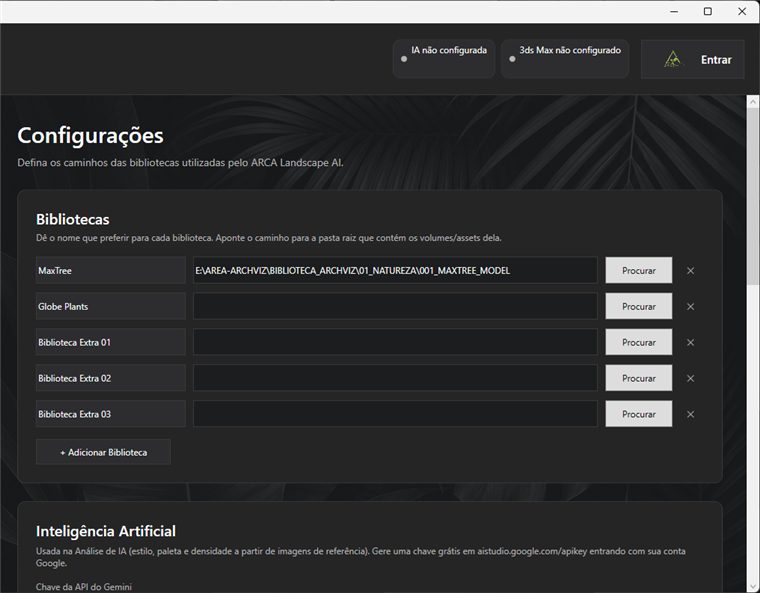
Vá em Configurações e, na seção "Bibliotecas", informe um nome e o caminho da pasta de cada biblioteca de assets (MaxTree, Globe Plants, etc.). Clique em Salvar Configurações ao terminar.
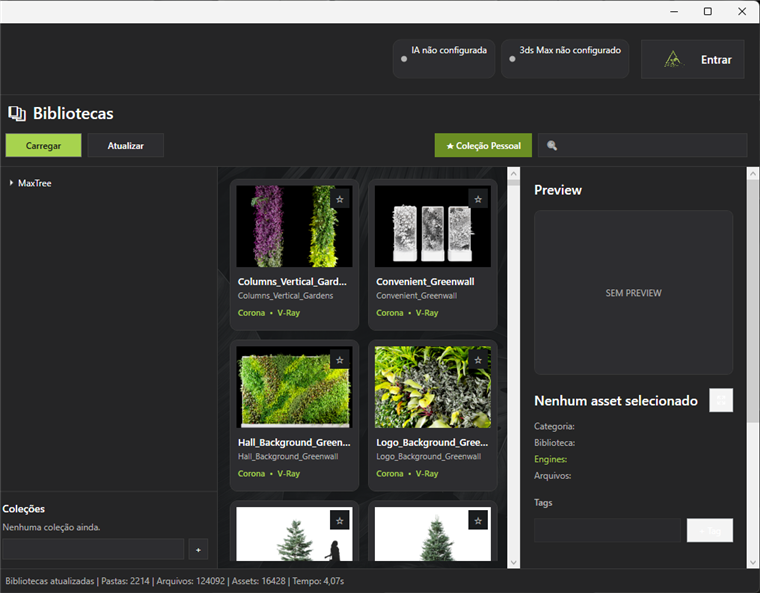
Vá em Bibliotecas e clique em Atualizar na primeira vez (ou sempre que adicionar/remover assets nas pastas configuradas) — isso vasculha o disco inteiro. Nas próximas vezes, Carregar é mais rápido porque lê direto do banco de dados local, sem tocar no disco.
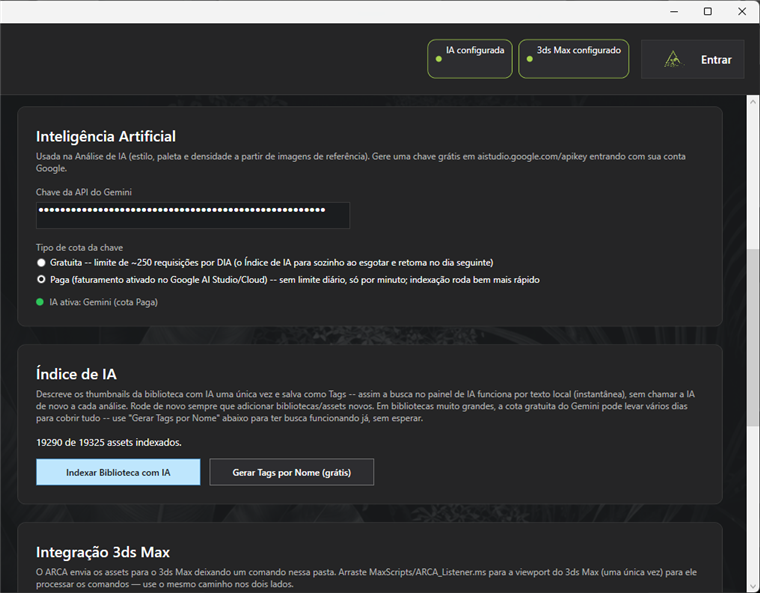
Gere uma chave grátis em aistudio.google.com/apikey entrando com uma conta Google, cole em Configurações → Inteligência Artificial, e escolha o tipo de cota (Gratuita ou Paga — a paga não tem limite diário e indexa bem mais rápido).
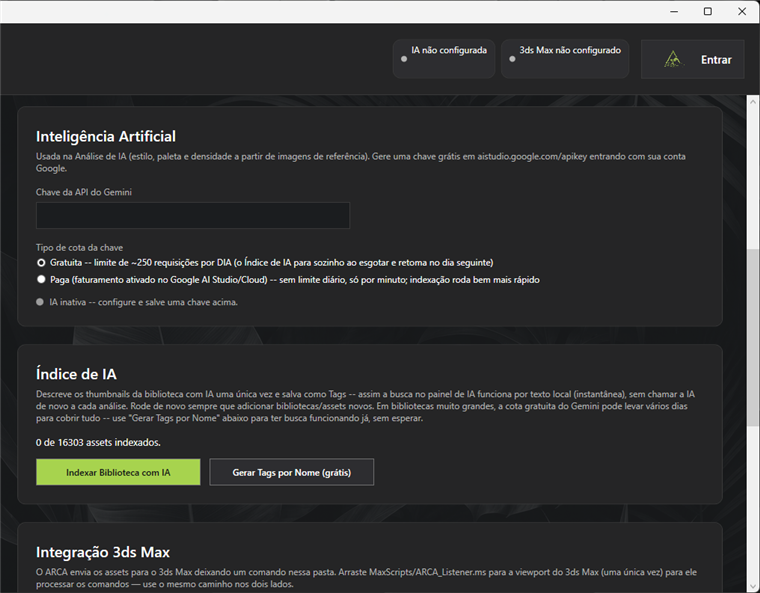
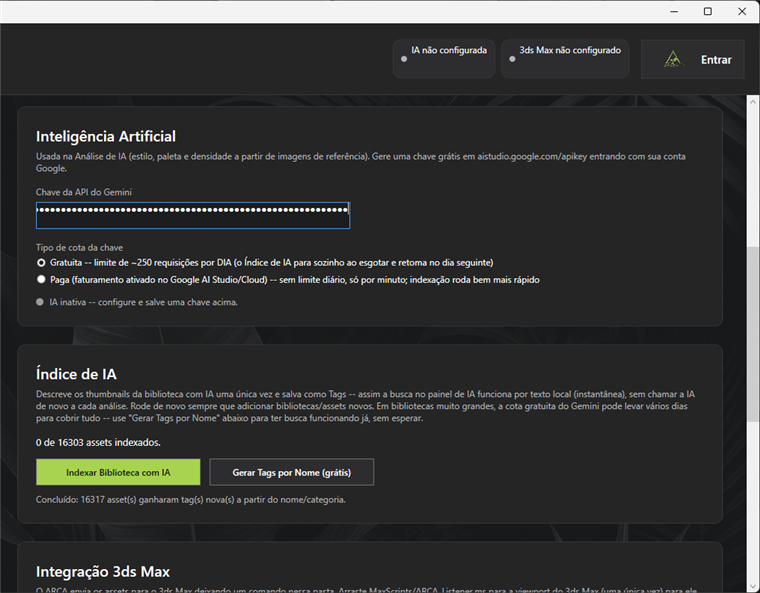
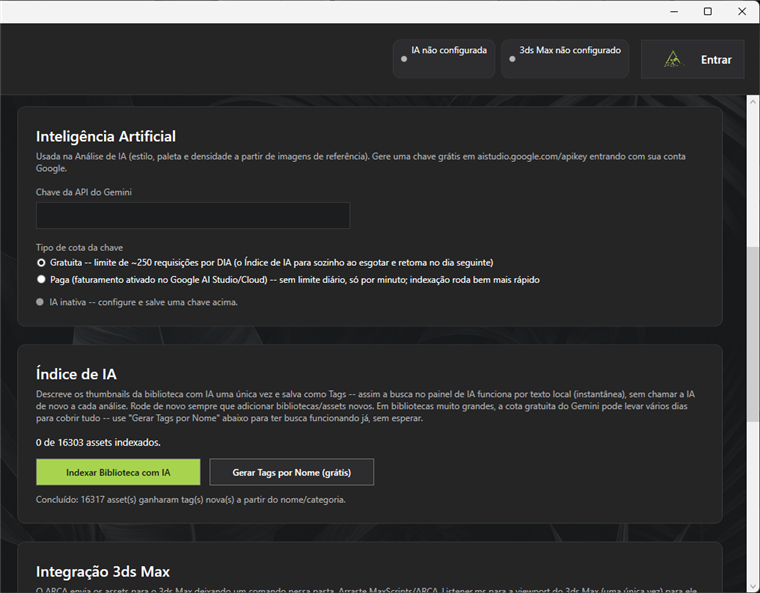
Em Configurações → Índice de IA, clique em Indexar Biblioteca com IA para descrever cada thumbnail uma única vez com o Gemini e gerar tags de busca (pode levar horas em bibliotecas grandes). Se preferir algo instantâneo e sem custo, use Gerar Tags por Nome, que cria tags a partir do nome de cada arquivo — pode rodar antes ou depois do índice de IA, sem conflito.
Em Pesquisa Inteligente, carregue uma imagem de referência e/ou digite palavras-chave, clique em Analisar com IA. Na lista de plantas encontradas, clique na miniatura de qualquer resultado para ver a imagem ampliada antes de decidir. Marque as plantas desejadas e clique em Exportar para enviar ao 3ds Max.
Veja essa etapa em detalhe no vídeo no topo desta página.
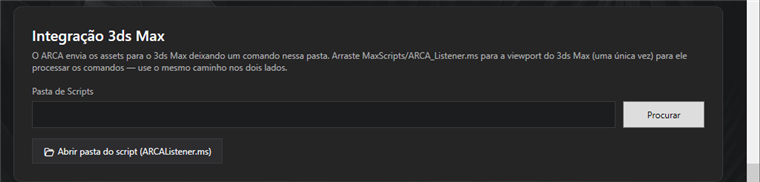
Passo 1 — no ARCA: em Configurações → Integração 3ds Max, crie uma pasta qualquer (ex: C:\ARCA\MaxBridge) no campo "Pasta de Scripts" e clique em Salvar Configurações.
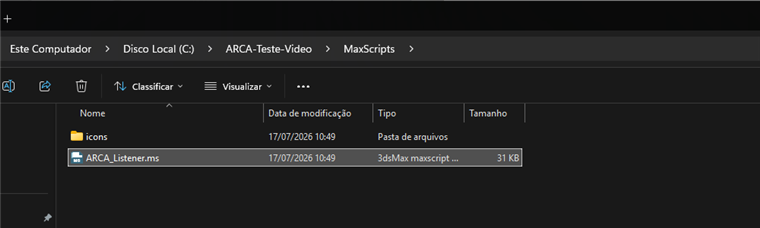
Passo 2 — no 3ds Max: copie MaxScripts\ARCA_Listener.ms e a pasta MaxScripts\icons (incluídos na instalação) para a pasta de inicialização do 3ds Max: menu Customize → Configure User Paths → aba 3ds Max → veja o caminho em "Scripts", abra no Explorer e cole os dois na subpasta startup. Pronto — a sincronização liga sozinha toda vez que o 3ds Max abrir, sem precisar repetir nada.
Ativação imediata (só na primeira vez): se o 3ds Max já estiver aberto nesse momento, arraste o ARCA_Listener.ms para a viewport uma vez para ativar agora, sem precisar fechar e reabrir.
Botão opcional na toolbar: em Customize → Customize User Interface, categoria "ARCA Landscape AI", dá pra arrastar o botão "ARCA Bridge" para uma toolbar e ligar/desligar a sincronização manualmente — útil só se você usa vários 3ds Max abertos ao mesmo tempo.
Importante: com a sincronização ativa, qualquer "Importar" ou "Exportar" feito no ARCA aparece automaticamente na cena.
 ↓
↓
 ↓
↓

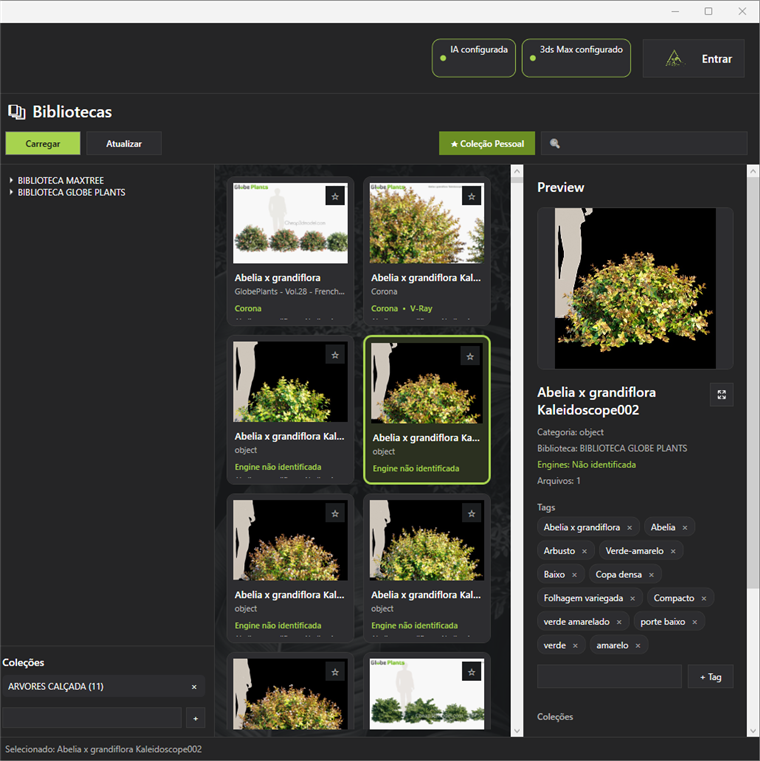
Se algum asset aparecer sem imagem ("SEM PREVIEW") ou com a imagem errada, selecione-o em Bibliotecas e clique em Trocar Thumbnail no painel à direita — o diálogo já abre direto na pasta do modelo, é só escolher a imagem correta.
Algumas bibliotecas guardam os previews de um jeito que a busca automática não consegue resolver. Para corrigir vários assets de uma vez, crie uma pasta chamada ARCA_PREV em qualquer lugar dentro da biblioteca (aceita variações: hífen, espaço, maiúsculas/minúsculas) e coloque lá as imagens corretas, nomeadas exatamente igual ao nome de cada asset. Essa pasta tem prioridade máxima — rode Atualizar depois para aplicar.
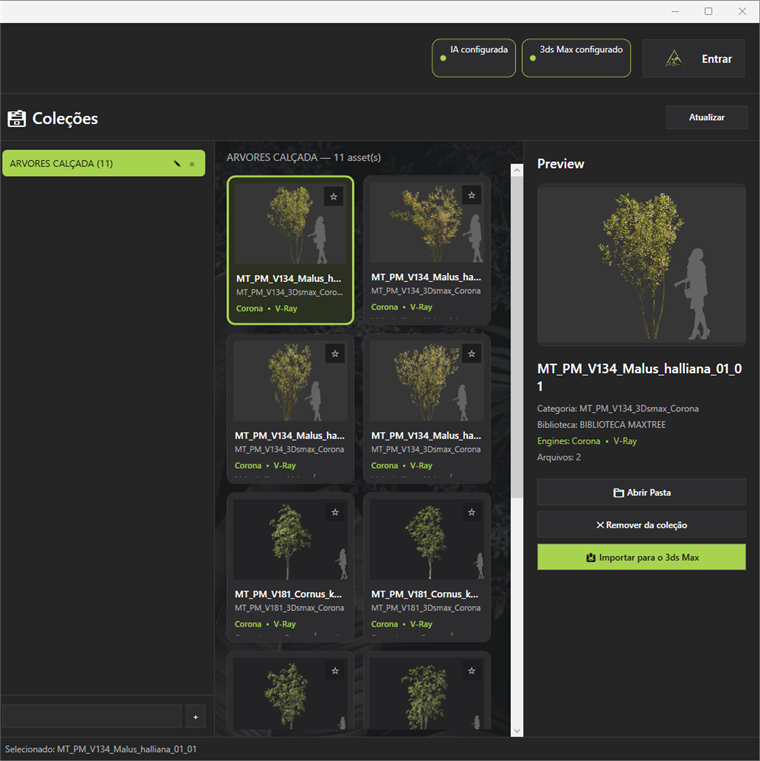
Clique na estrela ★ de qualquer card para favoritar/desfavoritar — use o botão "Coleção Pessoal" para filtrar só os favoritados. Em Coleções, crie grupos personalizados de assets (ex: "árvores finas") e adicione assets a eles pelo painel de preview em Bibliotecas. Uma coleção inteira (ou todos os favoritos) pode ser exportada para o 3ds Max em um único clique, com relink automático de texturas.
Dúvidas ou comportamento inesperado? O próprio programa tem uma aba Logs com o histórico de eventos do aplicativo e da ponte com o 3ds Max, e uma aba Ajuda com este mesmo manual.